
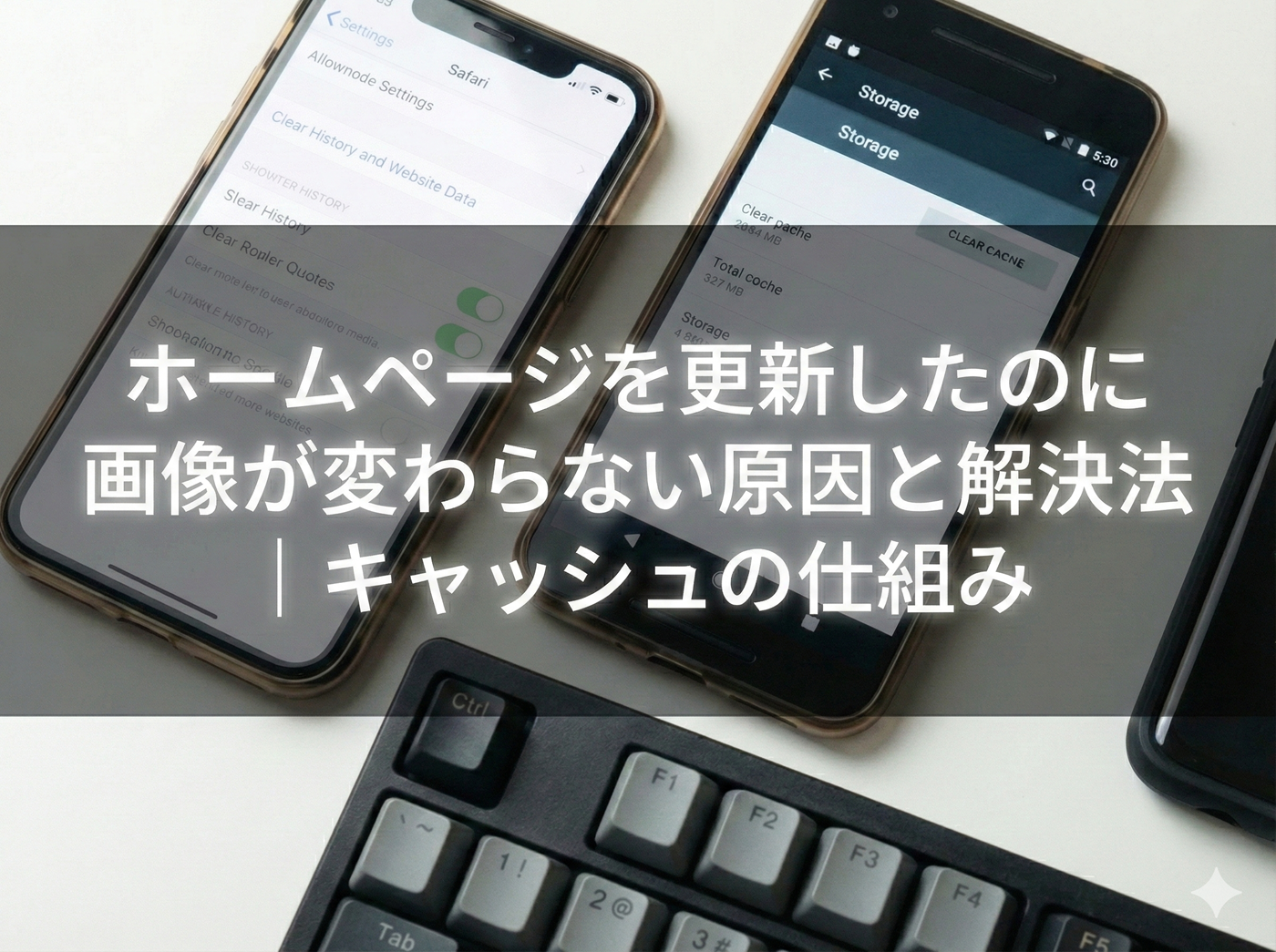
なぜ!?ホームページを更新したのに画像が変わらない!それ「キャッシュ」の問題です。
慌てなくても大丈夫です。これはあなたの操作ミスではなく、ブラウザが気を利かせて古いデータを表示しているだけです。
目次
30秒で解決する最短ルート
PCならCtrl+F5(Mac:Command+Shift+R)でスーパーリロード
↓
変わらなければプライベートモードで確認
↓
それでもダメなら制作会社へ連絡
この3ステップで9割のケースは解決します。
ホームページの画像が変わらない。壊してしまったのでは!?と焦っていませんか?
「更新ボタンは押した。サーバーにもアップロードした。なのに、画像が前のまま変わらない」
Web担当者なら一度は経験するこのトラブル。更新作業を終えた直後に確認して、何も変わっていない画面を見ると、操作を間違えたのではないか、あるいはホームページを壊してしまったのではないかと不安になるものです。
結論からお伝えすると、あなたのホームページは壊れていません。更新作業も、おそらく正しく完了しています。犯人は「キャッシュ」という仕組みです。キャッシュとは、ブラウザが次回の表示を速くするために、一度見たページの情報を一時保存しておく機能のこと。あなたは今、その「古いコピー」を見ているだけなのです。
この記事では、キャッシュが原因で更新が反映されない場合の解決方法を、PC・スマホ別に解説します。ほとんどの場合、数秒の操作で解決できます。
キャッシュは「悪者」ではない。Webを快適にする機能です
キャッシュとは、ブラウザが一度表示したページの情報を一時保存し、次回の読み込みを速くする仕組みです。
キャッシュという言葉を聞くと、トラブルの原因というイメージを持つかもしれません。しかし、キャッシュはWebサイトを快適に閲覧するための重要な機能です。
なぜキャッシュが存在するのか
ホームページを表示するとき、ブラウザはサーバーから画像やテキスト、デザイン情報(CSS)などのデータをダウンロードしています。このダウンロードには通信時間がかかります。
Googleアカウントヘルプの説明によれば、キャッシュには画像などページの一部が記憶されるので、次回のアクセス時の読み込みが早くなります。
たとえるなら、毎回教科書を本棚に取りに行くのではなく、よく使う教科書は机の上に置いておくようなものです。次に同じページを見るとき、サーバーまで取りに行かずに、手元に保存されたデータを表示するため、ページの表示が速くなります。
キャッシュが「問題」になる瞬間
キャッシュが問題になるのは、サーバー側でデータが更新されたとき。ブラウザは「手元に保存されたデータで十分」と判断し、古いバージョンを表示し続けてしまいます。
つまり、更新作業が反映されないのは、ブラウザが気を利かせてすぎているから。あなたの操作ミスでも、サーバーの不具合でもありません。
PCで今すぐ解決する方法:スーパーリロード
スーパーリロードとは、キャッシュを無視してサーバーから直接最新データを取得する強制再読み込み操作です。
通常の更新ボタンやF5キーでは、キャッシュが使われてしまう場合があります。キャッシュを無視してサーバーから最新データを取得するには、「スーパーリロード」(強制再読み込み)という操作を行います。
Windows(Chrome / Edge)の場合
以下のいずれかのキーを同時に押してください。
- Ctrl + F5
or - Ctrl + Shift + R
or - Shift を押しながら更新ボタンをクリック
Mac(Chrome / Safari)の場合
以下のキーを同時に押してください。
- Command + Shift + R
or - Shift を押しながら更新ボタンをクリック
なぜ「ただの更新」では不十分なのか
通常のF5キーや更新ボタンは「リロード」です。リロードはブラウザに保存されたキャッシュを活用しながら再表示するため、古いデータがそのまま表示されることがあります。
一方、スーパーリロードはキャッシュを無視して、サーバーから直接最新のファイルを取得します。そのため、更新内容が確実に反映されます。
スマホでキャッシュをクリアする方法
スマホでキャッシュを削除するには、ブラウザの設定画面から「履歴とWebサイトデータを消去」を実行します。
スマホにはキーボードがないため、スーパーリロードのようなショートカット操作ができません。代わりに、ブラウザの設定からキャッシュを削除する必要があります。
iPhone(Safari)の場合
Appleサポートによると、iPhoneの設定アプリを使ってSafariの閲覧履歴やCookie、キャッシュを削除できます。
手順は以下のとおりです。
- iPhoneの「設定」アプリを開く
- 下にスクロールして「Safari」をタップ
- 「履歴とWebサイトデータを消去」をタップ
- 消去したい期間を選択し「履歴を消去」をタップ
この操作を行うと、閲覧履歴やログイン情報も消去されます。よく使うサイトでログインし直す必要が出る場合があるため、ご注意ください。
Android(Chrome)の場合
Googleヘルプでは、キャッシュを削除するとサイトの読み込みや表示形式に関する問題の一部が解決すると説明されています。
手順は以下のとおりです。
- Chromeアプリを開く
- 画面右上の「︙」(メニュー)をタップ
- 「閲覧履歴データの削除」をタップ
- 「キャッシュされた画像とファイル」にチェックを入れる
- 「データを削除」をタップ
Googleアカウントにログインした状態でCookieを削除しても、Googleアカウントへのログイン状態は維持されます。
もっと手軽に確認する方法:プライベートブラウズ
キャッシュを削除せずに最新の状態を確認したい場合は、ブラウザのプライベートモードを使う方法もあります。
- iPhone Safari:プライベートブラウズ
- Android Chrome:シークレットモード
- PC Chrome:シークレットウィンドウ
プライベートモードでは、過去のキャッシュが読み込まれないため、サーバーから最新のデータが取得されます。更新後の確認には便利な方法です。
スーパーリロードでも変わらない場合:サーバーキャッシュを確認する
ブラウザのキャッシュを削除しても反映されない原因の9割は、WordPressのキャッシュプラグインかサーバー側のキャッシュ機能です。
ブラウザのキャッシュをクリアしても更新が反映されない場合、別の場所にキャッシュが残っている可能性があります。
WordPressのキャッシュプラグイン
WordPressで制作されたホームページでは、表示速度を向上させるために「キャッシュプラグイン」が導入されていることがあります。代表的なプラグインには、WP Super Cache、WP Fastest Cache、LiteSpeed Cacheなどがあります。
これらのプラグインはサーバー側でページをキャッシュしているため、ブラウザのキャッシュをクリアしても古いページが表示され続けることがあります。
キャッシュプラグインのクリア方法はプラグインによって異なりますが、多くの場合、WordPress管理画面の上部メニューに「キャッシュを削除」のボタンが表示されています。
レンタルサーバーのキャッシュ機能
ロリポップやXserverなど、多くのレンタルサーバーには独自のキャッシュ機能が搭載されています。サーバー側でキャッシュされている場合は、サーバーの管理画面からキャッシュをクリアする必要があります。
どこでキャッシュされているかわからない場合は、ホームページを制作した会社に問い合わせるのが確実です。
確認すべきポイントを制作会社に伝える
制作会社に連絡する際は、以下の情報を伝えると、解決がスムーズになります。
- いつ、どの部分を更新したか
- スーパーリロードを試したか
- 複数のブラウザ・端末で確認したか
- プライベートモードで確認したか
このトラブルは制作会社にとっても日常的な相談事項です。遠慮なく問い合わせてください。
キャッシュ削除の前に知っておきたい注意点
キャッシュを削除すると、ログイン情報が消える場合があり、一時的に表示速度が遅くなります。
キャッシュを削除することで、いくつかの影響が出る可能性があります。
ログイン情報が消える場合がある
CookieとキャッシュはWebサイトの表示速度向上や利便性のために使われていますが、別のデータです。ただし、ブラウザによっては「履歴とWebサイトデータを消去」の操作でCookieも一緒に削除されることがあります。その場合、よく使うサイトでログインし直す必要があります。
重要なサイトのIDとパスワードは、事前に確認しておくと安心です。
一時的に表示が遅くなる
キャッシュを削除すると、次にページを開いたとき、すべてのデータをサーバーから再取得します。そのため、一時的に表示速度が遅くなることがあります。一度読み込めば再びキャッシュが生成されるため、2回目以降は通常の速度に戻ります。
キャッシュ問題より大切なこと
キャッシュによる表示トラブルは、Webサイト運営につきものです。解決方法を知っていれば、数分で対処できます。
しかし、経営者や担当者が本来やるべきことは、こうしたトラブル対応ではないはずです。「更新したのに変わらない」と焦り、原因を調べ、対処法を試す。この一連の作業に30分、1時間と時間を取られるのは、決して効率的とは言えません。
運用サポートを任せているホームページであれば、LINEや電話で「更新が反映されないんですけど」と一言伝えるだけで、「確認しておきますね」で完了します。
Webは「触るもの」ではなく「使うもの」。経営者の時間は、トラブル対応ではなく、本業に集中するために使うべきです。
よくある質問と回答
キャッシュをクリアしても大丈夫ですか?消えてはいけないデータはありませんか?
キャッシュはあくまで一時的なデータのコピーです。オリジナルのデータはサーバーに保存されているため、キャッシュを削除してもホームページのデータが消えることはありません。ただし、ブラウザの操作によってはログイン情報(Cookie)も一緒に削除される場合があります。重要なサイトのパスワードは事前に確認しておくと安心です。
スーパーリロードとキャッシュクリアの違いは何ですか?
スーパーリロードは、表示中のページについてのみキャッシュを無視して再読み込みする操作です。一方、キャッシュクリアは、ブラウザに保存されているすべてのサイトのキャッシュを削除します。特定のページだけ確認したいならスーパーリロード、複数のサイトでトラブルがあるならキャッシュクリアが適しています。
制作会社に連絡しても「キャッシュをクリアしてください」と言われるだけで解決しません。どうすればいいですか?
スーパーリロードやキャッシュクリアを試しても解決しない場合、サーバー側のキャッシュやキャッシュプラグインが原因の可能性があります。「スーパーリロードとスマホのキャッシュクリアは試しました。プライベートモードでも古いままです」と具体的に伝えると、制作会社側で調査が進みやすくなります。
まとめ
画像が変わらないトラブルの原因は、ほとんどの場合キャッシュです。PCならスーパーリロード、スマホならキャッシュクリアで解決できます。
画像が変わらない!時の確認すべき3点:
- PCでの更新確認はスーパーリロード(Windows:Ctrl + F5 / Mac:Command + Shift + R)を使う
- スマホでの確認は、プライベートモードを活用する
- それでも解決しない場合は、制作会社にサーバーキャッシュの確認を依頼する
この手順を覚えておけば、同じトラブルで焦ることはなくなります。
Web更新の「困った」を丸投げして、経営に集中しませんか?
「更新したのに変わらない」「これって壊れてる?」「どこに聞けばいいかわからない」
ホームページを運営していると、小さなトラブルは日常的に発生します。そのたびに調べて対応する時間、本当に必要でしょうか。
アールでは、更新代行からトラブル対応まで、Webに関する「困った」をワンストップで解決します。LINEで連絡すれば、「確認しておきます」で完了。経営者やWeb担当者が本業に集中できる環境を、私たちが整えます。
まずは無料相談から。あなたのホームページの「困った」をお聞かせください。
参照・出典一覧
本記事の作成にあたり、以下の情報を参照しました。
- キャッシュと Cookie の削除 – Google アカウント ヘルプ 発行元:Google|確認日:2026-02-03
- Safari から閲覧履歴、キャッシュ、Cookie を削除する – Apple サポート 発行元:Apple|確認日:2026-02-03
この記事を書いた人
嶺 利久
Webコンサルタント(グロースパートナー)
Webマーケティング歴15年。中小企業を中心に300社以上のWebサイト制作・マーケティング支援に従事しています。「ローカル企業をGROWTHする」をモットーに、地域企業のSEOやコンテンツマーケティング戦略を得意としています。自身のブログ運営でSEOを学び、多くの顧客サイトを検索上位に導いた実績を持っています。Webを起点とした戦略支援とブランディングを通じ、お客様のビジネス成長に貢献しています。